


안녕하세요! RK3399PRO Android OPS 컴퓨터의 공급업체로서 저는 이 멋진 장치에 외장 하드 드라이브를 연결하는 방법에 대해 문의하는 고객을 꽤 많이 받았습니다. 그래서 저는 여러분에게 프로세스를 단계별로 안내하기 위해 이 블로그 게시물을 작성해야겠다고 생각했습니다.
먼저 RK3399PRO Android OPS 컴퓨터에 대해 조금 이야기해 보겠습니다. 이는 미디어 센터에서 산업 제어 시스템에 이르기까지 다양한 애플리케이션에 적합한 강력하고 다재다능한 기술입니다. 그리고 외장 하드 드라이브를 추가하면 저장 용량이 크게 늘어나서 더 많은 파일, 영화, 음악 등 필요한 모든 것을 저장할 수 있습니다.
필요한 것
시작하기 전에 몇 가지 사항이 필요합니다.
- 물론 RK3399PRO Android OPS 컴퓨터입니다. 당신이 시장에 있다면, 우리는 당신을 보호해 드립니다!
- 외장 하드 드라이브. 작동 상태가 양호하고 필요에 따라 충분한 저장 공간이 있는지 확인하세요.
- 호환되는 USB 케이블. 대부분의 외장 하드 드라이브에는 하나가 포함되어 있지만 다시 한 번 확인하세요.
1단계: 호환성 확인
모든 외장 하드 드라이브가 동일하게 생성되는 것은 아니며 일부는 RK3399PRO Android OPS 컴퓨터에서 바로 작동하지 않을 수도 있습니다. 먼저 외장 하드 드라이브의 전원 요구 사항을 확인하세요. 일부 대형 제품에는 외부 전원 공급 장치가 필요할 수 있지만 소형 제품은 USB 포트를 통해 직접 전원을 공급받을 수 있습니다.
또한 하드 드라이브의 파일 시스템도 중요합니다. RK3399PRO Android OPS 컴퓨터는 일반적으로 FAT32 및 exFAT와 같은 일반적인 파일 시스템을 지원합니다. 하드 드라이브가 NTFS와 같은 다른 파일 시스템으로 포맷된 경우 몇 가지 문제가 발생할 수 있습니다. 하드 드라이브를 호환 가능한 파일 시스템으로 포맷할 수 있지만 이렇게 하면 하드 드라이브에 있는 모든 데이터가 지워진다는 점에 유의하세요.
2단계: 외장 하드 드라이브 준비
새 외장 하드 드라이브를 사용하는 경우에는 포맷해야 합니다. 이렇게 하려면:
- 외장 하드 드라이브를 컴퓨터(아직 RK3399PRO Android OPS 컴퓨터는 아님)에 연결합니다. 이를 위해 Windows 또는 Mac 컴퓨터를 사용할 수 있습니다.
- Windows 컴퓨터에서 "이 PC"를 엽니다. 외장 하드 드라이브를 마우스 오른쪽 버튼으로 클릭하고 "포맷"을 선택합니다. 파일 시스템으로 FAT32 또는 exFAT를 선택하고 프롬프트를 따릅니다. Mac에서는 "디스크 유틸리티"를 열고 외장 하드 드라이브를 선택한 다음 "삭제"를 클릭하세요. 형식으로 "MS - DOS(FAT)" 또는 "ExFAT"를 선택합니다.
3단계: 외장 하드 드라이브를 RK3399PRO Android OPS 컴퓨터에 연결
외장 하드 드라이브가 준비되면 이를 RK3399PRO Android OPS 컴퓨터에 연결할 차례입니다.
- RK3399PRO Android OPS 컴퓨터에서 USB 포트를 찾으세요. 일반적으로 장치의 뒷면이나 측면에 있습니다.
- USB 케이블의 한쪽 끝을 외장 하드 드라이브에 연결하고 다른 쪽 끝을 RK3399PRO Android OPS 컴퓨터의 USB 포트에 연결합니다.
4단계: 장치가 하드 드라이브를 인식할 때까지 기다리기
하드 드라이브를 연결한 후 RK3399PRO Android OPS 컴퓨터가 이를 인식할 수 있도록 몇 초 정도 기다리십시오. 새 저장 장치가 감지되었음을 나타내는 알림이 화면에 표시됩니다.

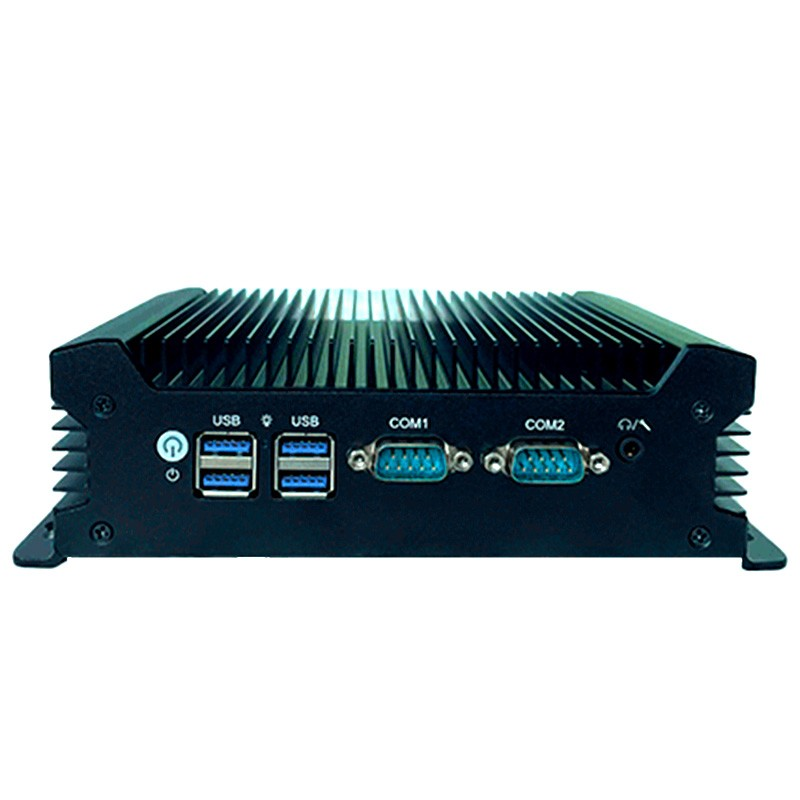
하드 드라이브가 인식되지 않으면 다음을 시도해 보십시오.
- USB 케이블이 제대로 연결되어 있는지 확인하세요.
- RK3399PRO Android OPS 컴퓨터에서 다른 USB 포트를 사용해 보세요.
- 하드 드라이브가 켜져 있고 올바르게 작동하는지 확인하십시오.
5단계: 외장 하드 드라이브에 액세스
RK3399PRO Android OPS 컴퓨터가 외장 하드 드라이브를 인식하면 사용을 시작할 수 있습니다.
- RK3399PRO Android OPS 컴퓨터에서 "파일 관리자" 앱을 엽니다.
- 저장 장치 목록에서 외장 하드 드라이브를 찾으세요. "외부 저장소" 또는 하드 드라이브 이름과 같은 라벨이 붙어 있어야 합니다.
- 해당 내용에 액세스하려면 하드 드라이브를 클릭하십시오. 이제 RK3399PRO Android OPS 컴퓨터의 내부 저장소에서와 마찬가지로 파일을 복사, 이동 또는 삭제할 수 있습니다.
기타 고려사항
- 전원 관리: 외장하드를 한동안 사용하지 않을 경우에는 전원을 절약하기 위해 외장하드를 분리해 두는 것이 좋습니다. 일부 외장 하드 드라이브에는 활성화할 수 있는 자체 절전 기능도 있습니다.
- 데이터 보안: 중요한 데이터는 정기적으로 백업하시기 바랍니다. 외장 하드 드라이브는 일반적으로 안정적이지만 여전히 오류가 발생할 수 있습니다.
관련 제품
다른 유형의 컴퓨터나 구성 요소에 관심이 있는 경우 몇 가지 훌륭한 옵션도 제공됩니다. 예를 들어,Intel J6412 프로세서 미니 컴퓨터 2COM 포트 6USB 미니 컴퓨터다양한 연결 옵션을 갖춘 컴팩트하고 강력한 장치입니다. 그만큼6GEN Core Skylake - U 팬리스 알루미늄 섀시 미니 컴퓨터특히 조용한 작동을 위해 팬이 없는 디자인을 찾고 있는 경우에는 또 다른 훌륭한 선택입니다. 그리고 자신만의 시스템을 구축하고 싶다면표준 ATX 산업용 대형 마더보드 2 DDR4 ATX 마더보드탄탄한 기반을 제공합니다.
결론
RK3399PRO Android OPS 컴퓨터에 외장 하드 드라이브를 연결하는 과정은 매우 간단합니다. 위에 설명된 단계를 따르기만 하면 스토리지 용량을 즉시 확장할 수 있습니다.
RK3399PRO Android OPS 컴퓨터 또는 기타 제품에 대해 궁금한 점이 있거나 구매에 관심이 있는 경우 주저하지 말고 문의하세요. 우리는 귀하의 요구 사항에 맞는 올바른 솔루션을 찾을 수 있도록 도와드립니다.
참고자료
- Android 장치 연결 및 외장 하드 드라이브 사용에 대한 일반적인 지식입니다.
- RK3399PRO Android OPS 컴퓨터 제조업체의 문서입니다.


