


안녕하세요! Atom Z8350 Android Windows OPS 컴퓨터 공급업체로서 저는 이러한 장치에서 언어 설정을 변경하는 방법에 대해 자주 질문을 받습니다. 특히 Atom Z8350 기반 시스템에서 Windows를 처음 사용하는 사람들에게는 매우 일반적인 문제입니다. 그래서 저는 여러분에게 프로세스를 단계별로 안내하기 위해 이 블로그 게시물을 작성해야겠다고 생각했습니다.
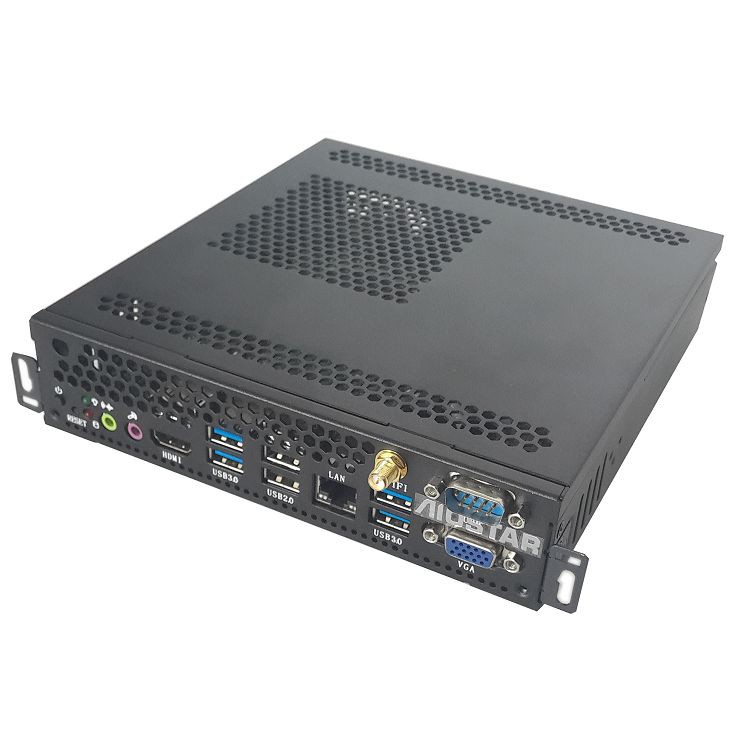

먼저 Atom Z8350에 대한 배경 지식을 조금 말씀드리겠습니다. OPS(Open Pluggable Spec) 장치와 같은 소형 폼 팩터 컴퓨터에 일반적으로 사용되는 아주 작은 프로세서입니다. 이러한 컴퓨터는 디지털 간판, 키오스크 및 기타 산업용 애플리케이션에 자주 사용됩니다. 이 제품은 낮은 전력 소비, 컴팩트한 크기, 동급 대비 괜찮은 성능으로 유명합니다.
이제 Atom Z8350 Windows OPS 컴퓨터에서 언어 설정을 변경하는 핵심을 살펴보겠습니다. 이 과정은 실제로 매우 간단하지만 명심해야 할 몇 가지 사항이 있습니다.
1단계: 설정 메뉴에 액세스
가장 먼저 해야 할 일은 Windows 설정 메뉴에 액세스하는 것입니다. 화면 왼쪽 하단에 있는 시작 버튼을 클릭한 다음 설정 앱을 나타내는 기어 아이콘을 선택하면 됩니다.
2단계: '시간 및 언어'를 선택하세요.
설정 앱에 들어가면 아래로 스크롤하여 '시간 및 언어' 옵션을 클릭하세요. 그러면 다양한 언어 및 지역 설정을 관리할 수 있는 새 페이지로 이동됩니다.
3단계: 새 언어 추가
'시간 및 언어' 페이지 왼쪽에서 '언어'를 클릭하세요. 여기에는 현재 컴퓨터에 설치된 언어 목록이 표시됩니다. 새 언어를 추가하려면 "언어 추가" 버튼을 클릭하세요.
추가하려는 언어 이름을 입력할 수 있는 검색 상자가 나타납니다. 원하는 언어를 찾으면 해당 언어를 선택하고 "다음"을 클릭하세요. 그러면 Windows에서 해당 특정 언어에 대한 언어 팩을 다운로드하여 설치합니다.
4단계: 새 언어를 기본값으로 설정
언어 팩이 설치되면 설치된 언어 목록에 새 언어가 추가된 것을 볼 수 있습니다. 기본 언어로 설정하려면 언어 옆에 있는 세 개의 점을 클릭하고 '기본값으로 설정'을 선택하세요.
5단계: 언어별 설정 구성
새 언어를 기본값으로 설정한 후에는 일부 언어별 설정을 구성할 수 있습니다. 예를 들어 날짜 및 시간 형식, 통화 기호, 기타 지역 설정을 변경할 수 있습니다. 이렇게 하려면 설치된 언어 목록에서 언어를 클릭한 다음 "옵션"을 클릭하십시오.
여기에서 해당 특정 언어에 대한 다양한 설정을 사용자 정의할 수 있습니다. 필요한 경우 필기 인식, 음성 인식 등의 추가 언어 기능을 다운로드할 수도 있습니다.
6단계: 컴퓨터 다시 시작
필요한 사항을 모두 변경한 후에는 컴퓨터를 다시 시작하여 모든 설정이 적용되는지 확인하는 것이 좋습니다. 컴퓨터가 다시 시작되면 운영 체제 전체에 새 언어가 적용된 것을 볼 수 있습니다.
문제 해결 팁
때때로 Atom Z8350 Windows OPS 컴퓨터에서 언어 설정을 변경할 때 몇 가지 문제가 발생할 수 있습니다. 다음은 도움이 되는 몇 가지 문제 해결 팁입니다.
- 인터넷 연결을 확인하세요.언어 팩을 다운로드하려면 인터넷 연결이 필요합니다. 컴퓨터가 인터넷에 연결되어 있고 연결이 안정적인지 확인하세요.
- 업데이트 윈도우:Windows 운영 체제가 최신인지 확인하세요. 경우에 따라 최신 Windows 업데이트를 설치하면 언어 팩 설치 문제가 해결될 수 있습니다.
- 언어 팩 문제 해결사를 실행합니다.Windows에는 언어 팩 설치 문제를 진단하고 해결하는 데 도움이 되는 문제 해결사가 내장되어 있습니다. 문제 해결사를 실행하려면 설정 앱으로 이동하여 '업데이트 및 보안'을 클릭한 다음 '문제 해결'을 선택하세요. 아래로 스크롤하여 '언어 팩'을 클릭한 다음 '문제 해결사 실행'을 클릭하세요.
기타 고려 사항
Atom Z8350 Windows OPS 컴퓨터에서 언어 설정을 변경할 때 염두에 두어야 할 몇 가지 사항이 있습니다.
- 소프트웨어 호환성:일부 소프트웨어 응용 프로그램은 모든 언어를 지원하지 않을 수 있습니다. 사용하는 소프트웨어가 기본값으로 설정하려는 언어와 호환되는지 확인하세요.
- 키보드 레이아웃:언어를 변경하면 키보드 레이아웃도 변경될 수 있습니다. 새로운 키보드 레이아웃에 익숙해졌는지 확인하거나 원하는 대로 구성하세요.
- 지역 설정:언어를 변경하는 것 외에도 지역 설정을 현재 위치에 맞게 조정할 수도 있습니다. 이는 날짜 및 시간 형식, 통화 기호, 기타 지역 기본 설정 등에 영향을 미칠 수 있습니다.
우리의 제품 제공
Atom Z8350 Android Windows OPS 컴퓨터 공급업체로서 당사는 귀하의 요구 사항을 충족하는 다양한 제품을 제공합니다. 디지털 사이니지를 위한 컴팩트하고 강력한 OPS 컴퓨터를 찾든 산업용 애플리케이션을 위한 고성능 장치를 찾든 우리가 도와드리겠습니다.
인기 있는 제품은 다음과 같습니다.
- 인텔 4~5세대 CPU 3.5인치 산업용 마더보드: 이 마더보드는 산업용 애플리케이션을 위해 설계되었으며 안정적인 성능을 위해 Intel 4-5세대 CPU를 갖추고 있습니다.
- 미팅보드용 UHD OPS 컴퓨터: 회의실 및 회의실에 적합한 이 UHD OPS 컴퓨터는 고품질의 영상과 원활한 성능을 제공합니다.
- SOH310B Whiskylake 터치 디스플레이 OPS-C 컴퓨터: Whiskylake 프로세서와 터치 디스플레이를 지원하는 이 OPS-C 컴퓨터는 대화형 키오스크와 디지털 사이니지에 적합합니다.
구매 문의
Atom Z8350 Android Windows OPS 컴퓨터 또는 당사의 다른 제품 구입에 관심이 있으시면 언제든지 저희에게 연락해 자세한 정보를 문의해 주세요. 우리는 귀하의 요구 사항에 대해 기꺼이 논의하고 귀하의 요구 사항에 적합한 솔루션을 찾도록 도와드리겠습니다.
참고자료
- Microsoft 지원: Windows에서 표시 언어 변경
- 인텔 아톰 Z8350 제품 사양


